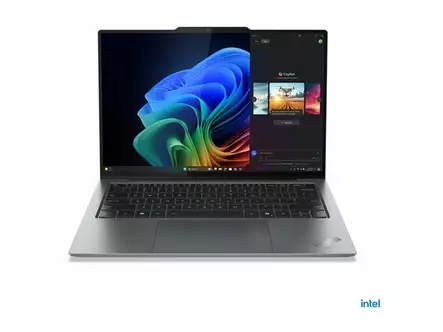
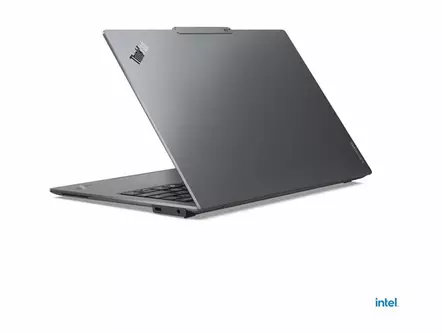
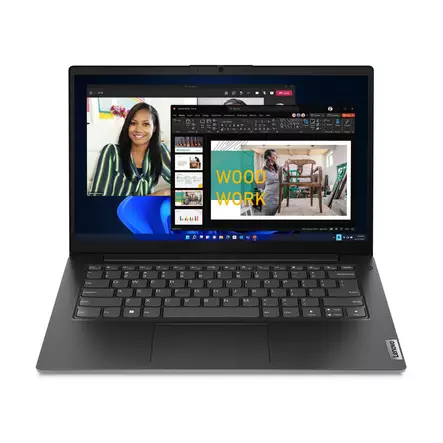
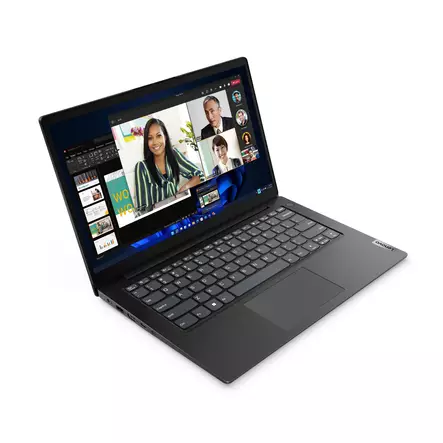
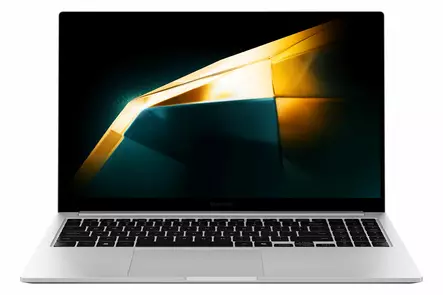
Kannettavan valinta alkaa käyttötarkoituksesta. Suurimman osan koneista löydät osastosta kannettavat tietokoneet, jossa valitset käyttöjärjestelmän, näytön koon ja muistin. Yrityskannettavissa on lähes aina Windows 11 Pro ja taustavalaistu näppäimistö. Chromebook on tehty selainpohjaiseen käyttöön, ja peliläppärissä on erillinen näytönohjain pelejä varten.
Valikoiman kannettavat painavat useimmiten 1,2–1,6 kg. Merkkeinä ovat Lenovo, Apple, Acer, HP ja Samsung. Myymälässä otamme koneen käyttöön, poistamme turhat ohjelmat ja asennamme Windows-päivitykset. Lue lisää tietokoneasennuksista.
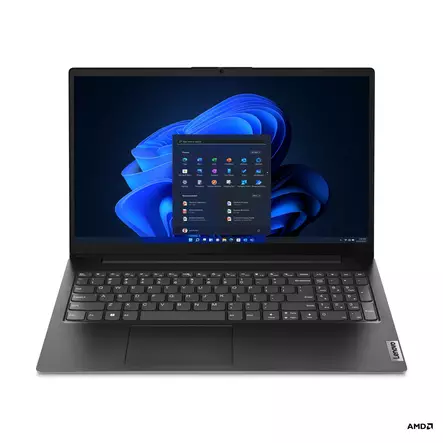


Ensimmäinen valinta on käyttöjärjestelmä. Windows 11 -kannettavia on monelta valmistajalta ja eri hintaluokissa, ja niille on eniten ohjelmia ja pelejä. Applen MacBookit toimivat macOS:llä ja Applen omilla piireillä, ja ne toimivat parhaiten yhdessä iPhonen ja iPadin kanssa. Chromebook käyttää Googlen ChromeOS:ää, ja se on tehty selainpohjaisiin palveluihin.
Kotiin ja opiskeluun riittää yleensä kevyt kone, jossa on 13–14 tuuman näyttö ja 16 Gt keskusmuistia. Yrityskannettavissa on yleensä Windows 11 Pro, jolla koneen voi liittää yrityksen hallintaan, ja niiden rakenne on tehty päivittäiseen kuljettamiseen. Vaativiin peleihin tarvitset koneen, jossa on erillinen näytönohjain ja tehokas jäähdytys, ja videoeditointiin sopii myös tehokas integroitu grafiikka, kuten Applen Pro- ja Max-piireissä. Valikoimassa on myös kunnostettuja yritystason kannettavia, jotka toimitetaan käyttövalmiina. Lue lisää kunnostetuista tietokoneista.
Valikoimassa on Lenovon, Applen, Acerin, HP:n ja Samsungin kannettavia. Laukut, hiiret ja muut lisävarusteet löydät tietokonetarvikkeista. Koneen suojaksi saat F-Securen tietoturvaohjelmat, ja työpisteeseen voit valita isomman näytön.
Peruskäyttöön, kuten nettisurffailuun, suoratoistoon ja tekstinkäsittelyyn, suosittelemme vähintään 8 Gt keskusmuistia. Jos käytät konetta moniajoon, kuvankäsittelyyn tai pelaamiseen, valitse vähintään 16 Gt. Valtaosassa valikoiman kannettavista on vähintään 16 Gt. Suurempi muisti auttaa konetta pysymään sujuvana, kun käytät useita ohjelmia yhtä aikaa, ja monessa kannettavassa muistia ei voi lisätä jälkikäteen.
Chromebook on kannettava tietokone, joka käyttää Googlen ChromeOS-käyttöjärjestelmää. Se on tehty pilvipalveluiden ja selaimen käyttöön, joten tallennat tiedostot yleensä pilveen, vaikka niitä voi tallentaa myös koneelle. Chromebook käynnistyy nopeasti ja toimii kevyellä laitteistolla. Se sopii peruskäyttöön, jossa pääpaino on selaimessa, mutta Windows- tai Mac-ohjelmia siihen ei voi asentaa.
Kaikki valmistajat tekevät sekä kevyeen että vaativaan käyttöön sopivia prosessoreita. Intelin sarjoja ovat Core Ultra 5, 7 ja 9 sekä aiemmat Core i3–i9, ja AMD:n Ryzen 3, 5, 7 ja 9. Mitä suurempi numero, sitä tehokkaampi prosessori yleensä on saman sukupolven sisällä. Applen MacBookeissa on Applen omat piirit. Valinta riippuu enemmän yksittäisestä mallista ja sen sukupolvesta kuin merkistä.
Tallennustilan tarve riippuu käyttäjästä. 128 Gt riittää käyttöjärjestelmälle ja perusohjelmille, mutta tila loppuu nopeasti, ja 256 Gt on peruskäytössä väljempi. Jos tallennat koneelle paljon valokuvia, videoita tai pelejä, valitse vähintään 512 Gt tai 1 Tt (teratavu). Valikoiman kannettavissa yleisin koko on 512 Gt. Pilvipalvelut vähentävät koneen oman tallennustilan tarvetta.
Opiskelijalle sopii kevyt, alle 1,5 kg painava kone, jonka ilmoitettu akunkesto on vähintään 10 tuntia. Silloin akku riittää yleensä koulupäivään, vaikka todellinen käyttöaika jää ilmoitettua lyhyemmäksi. 13–14 tuuman näyttö on usein sopivin koko, sillä kone mahtuu helposti reppuun. Paljon kirjoittavalle näppäimistön tuntuma on tärkeä, joten konetta kannattaa kokeilla myymälässä. Tarkista oppilaitoksen omat vaatimukset ennen ostoa.
Jos käytät konetta toimistotöihin, videoiden katseluun ja netin selaamiseen, prosessoriin integroitu näytönohjain riittää hyvin. Jos taas pelaat uusia PC-pelejä, tarvitset erillisen näytönohjaimen, esimerkiksi Nvidian GeForce RTX -sarjasta. 4K-videon editointiin ja 3D-mallinnukseen sopii myös tehokas integroitu grafiikka, kuten Applen Pro- ja Max-piireissä. Erillinen näytönohjain lisää yleensä koneen painoa, ja käytössä se kuluttaa akkua nopeammin.
Vältä akun päästämistä täysin tyhjäksi ja jatkuvaa pitämistä 100 % latauksessa; monessa koneessa on asetus, joka rajoittaa latauksen esimerkiksi 80 prosenttiin. Yhden latauksen käyttöaikaa pidennät laskemalla näytön kirkkautta, sulkemalla turhat taustasovellukset ja käyttämällä virransäästötilaa. Älä altista konetta kovalle kuumuudelle tai pakkaselle, sillä äärilämpötilat heikentävät litiumioniakkua.
Edullisimmissa koneissa on joskus TN-paneeli, jonka katselukulmat ja värit ovat heikommat. IPS-näytössä katselukulmat ovat laajat ja värit tarkemmat, mikä on tärkeää työssä ja viihteessä. OLED-näytössä jokainen pikseli tuottaa oman valonsa, joten musta on syvä ja kontrasti suuri. Se sopii elokuvien katseluun ja kuvankäsittelyyn.
Myymälässä voimme esiasentaa tietokoneen: otamme koneen käyttöön, poistamme turhat ohjelmat, asennamme Windows-päivitykset ja autamme luomaan käyttäjätilin. Lue lisää tietokoneasennuksista. Tapaturmien varalle Euronics Turva kattaa esimerkiksi nestevahingot ja putoamiset. Palveluiden hinnat ja saatavuus vaihtelevat myymälöittäin.
Myymälöistämme tavoitat asiantuntevan henkilökuntamme paikan päältä. Verkkokauppamme asiakaspalvelu on myös apunasi chatissa, puhelimitse ja sähköpostitse. Palvelevat Euronics-myymälämme löydät seuraavilta paikkakunnilta: